Bienvenue sur le nouveau centre informatique de la famille Trystram !
Vous trouverez ici tous les éléments dont vous aurez besoin pour naviguer entre les différents outils proposés.
N’hésitez pas à poser des questions, ou à proposer de nouveaux outils et services ! Toute aide est la bienvenue :) Et le site est toujours en construction...
Bonne navigation, et des bisous à tout le monde !

Médiathèque Plex
Vous trouverez ici tous les films que vous voudrez.

Maison connectée
Vous trouverez ici tous les appareils de votre maison connectée.

Téléchargements
Vous pourrez ici télécharger vos films et fichiers en torrents.

NextCloud
Vous pourrez ici retrouver tous vos fichiers (photos, documents...).
Fonctionnement du VPN et de l'accès au partage de fichiers
La maison est équipée d’un stockage de type NAS, ce qui permet d’avoir accès depuis n’importe où
à un partage de fichiers.
vous pourrez donc vous y connecter depuis votre ordinateur à la maison, ou bien à l’extérieur.
Pour ceci, vous aurez besoin :
- De configurer un accès VPN.
- De retenir votre mot de passe.
- C’est tout.
Aucune crainte à avoir, tout ceci est très simple, il vous suffit de suivre correctement toutes les étapes décrites ici :)
Installation du VPN
La première des choses à faire est de télécharger et installer le VPN. On utilise ici le VPN WireGuard, rapide et efficace. Vous pouvez le télécharger à l’adresse WireGuard - Téléchargements, puis en sélectionnant la version de WireGuard dont vous avez besoin. Pour Windows :
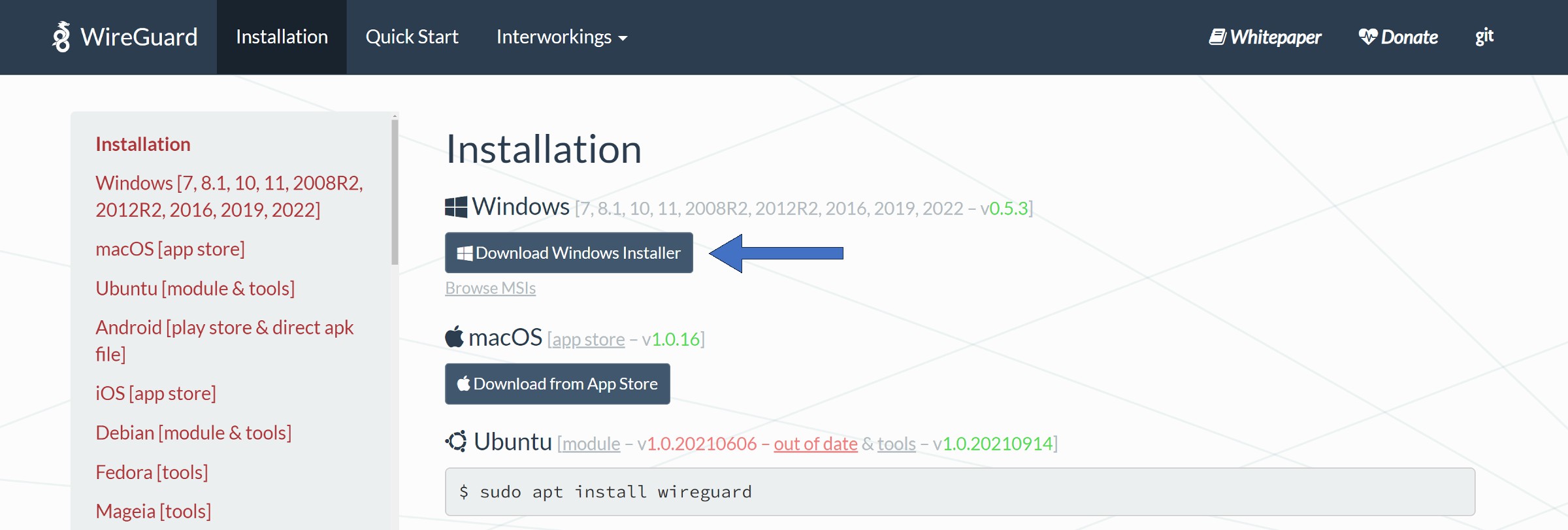
Votre téléchargement débutera. Une fois celui-ci achevé, ouvrez-le avec un double-clic. Il se trouvera dans vos téléchargements. Si une fenêtre Windows apparait pour vous demander votre autorisation, acceptez en répondant par « OUI ».
Et voilà, le VPN est installé ! Une fenêtre presque vide devrait apparaître. Facile non ?
Configuration du VPN
La première étape à ce niveau est de demander un accès à votre grand frère ainé préféré adoré
sur-kiffé.
Vous obtiendrez un fichier nommé PC-VotreNom.conf, ou VotreTéléphone-VotreNom.conf.
Dans la fenêtre précédemment ouverte, cliquez sur « importez les tunnels à partir du fichier »
au milieu de la fenêtre. Une nouvelle fenêtre s’ouvrira, vous demandant de trouver le fichier
cité précédemment.
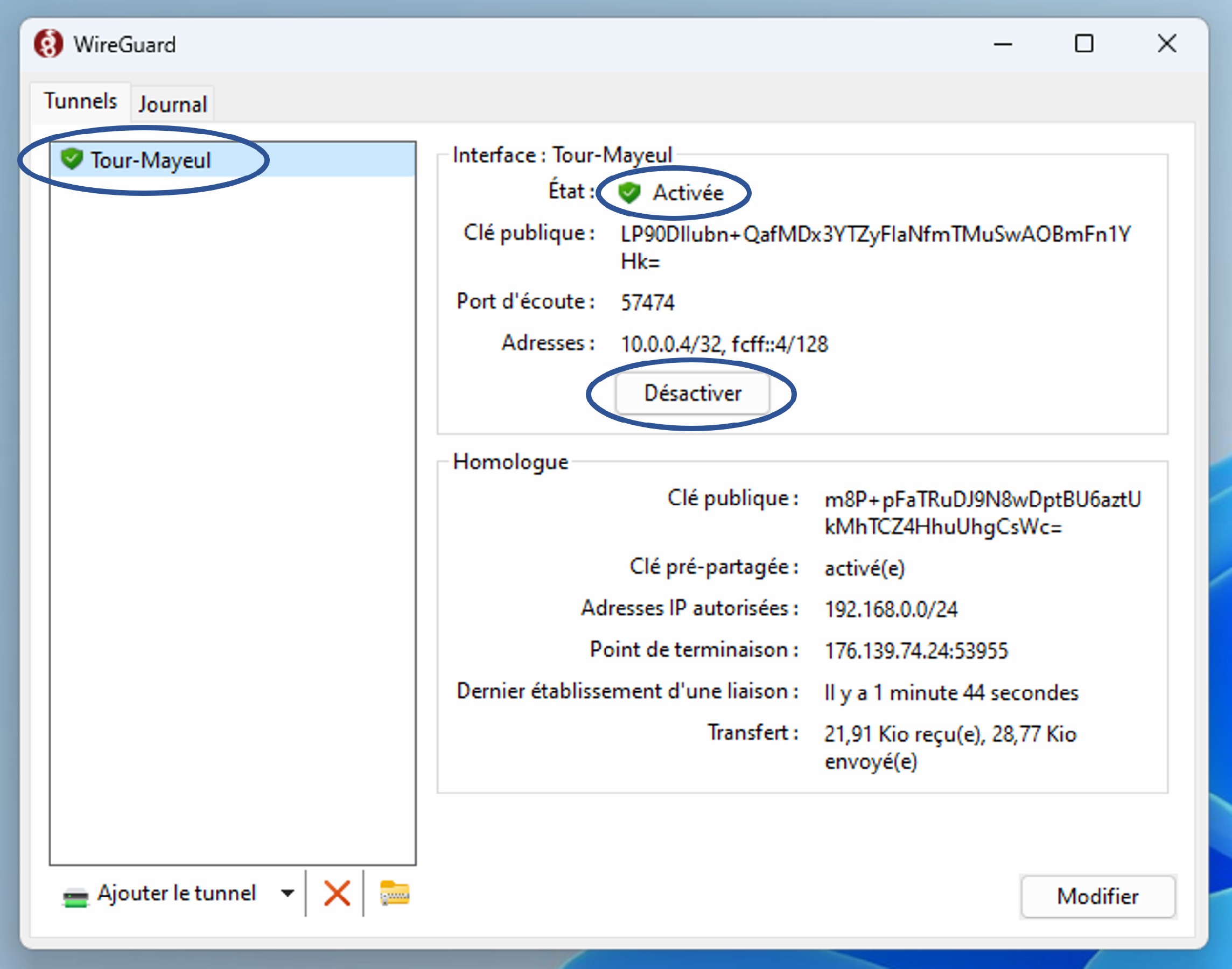
Selectionnez-le, puis cliquez sur « ouvrir ». Il apparaitra alors dans la colonne de gauche de la fenêtre WireGuard. Dans le menu central, vous pouvez alors cliquer sur le bouton « activer », ce qui activera le tunnel. Un petit bouclier vert apparaitra dans la colonne de gauche devant le nom de votre tunnel et au milieu de votre fenêtre. Vous êtes maintenant connecté !
Activation du VPN après un redémarrage
Dans le cas où vous avez redémarré votre ordinateur, la connexion est coupée. Pour la réactiver, il suffit de trouver la petite icone rouge avec un dragon dessus dans la petite flèche en bas à droite de votre écran, de faire un clic droit dessus, puis de cliquer sur le nom de votre profil :
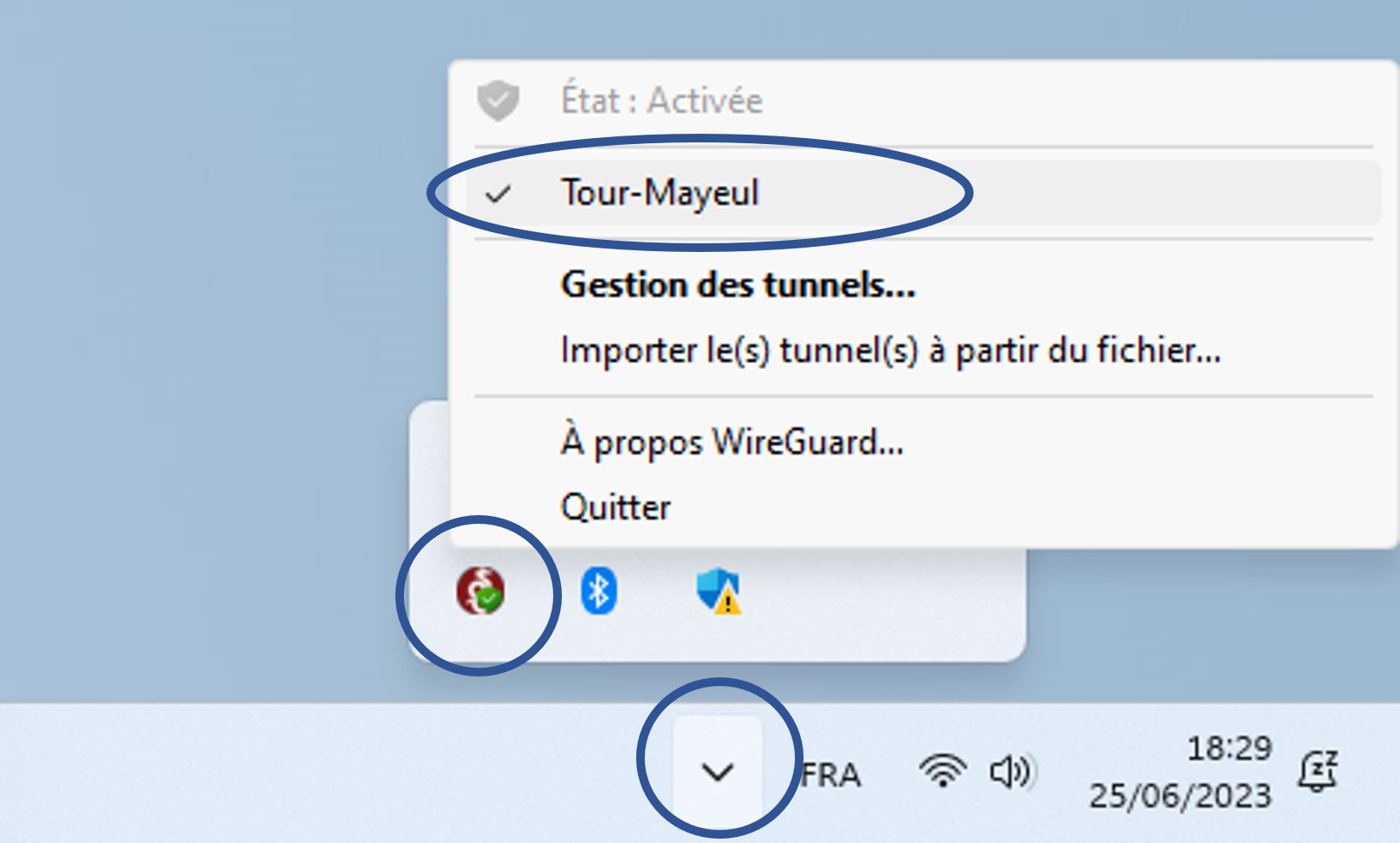
Et voilà, vous êtes à nouveau connecté ! L'icone de bouclier devrait réapparaître !
N’hésitez par à garder un œil sur cette icone dans le cas où certaines choses ne fonctionneraient pas. De même, ceci ne fonctionne qu’avec un accès internet fonctionnel, n’oubliez pas de vérifier la qualité de votre réseau !
Navigation dans les fichiers
Vous avez désormais accès au partage de fichiers, et aux disques partagés.
Pour les trouver, il vous suffit d’aller dans votre explorateur de fichier, et d’entrer dans la barre de navigation « \\192.168.1.29 ». Attention, entrez ceci dans la barre de navigation, et non pas la barre de recherche ! De même, n’oubliez pas les anti-slash et les points entre les chiffres.
Une fenêtre s’ouvrira, vous demandant de vous authentifier. Vous entrerez ici les identifiants donnés par votre grand frère adoré ;) Et devant vous apparaitront alors les fameux disques réseaux disponibles !!
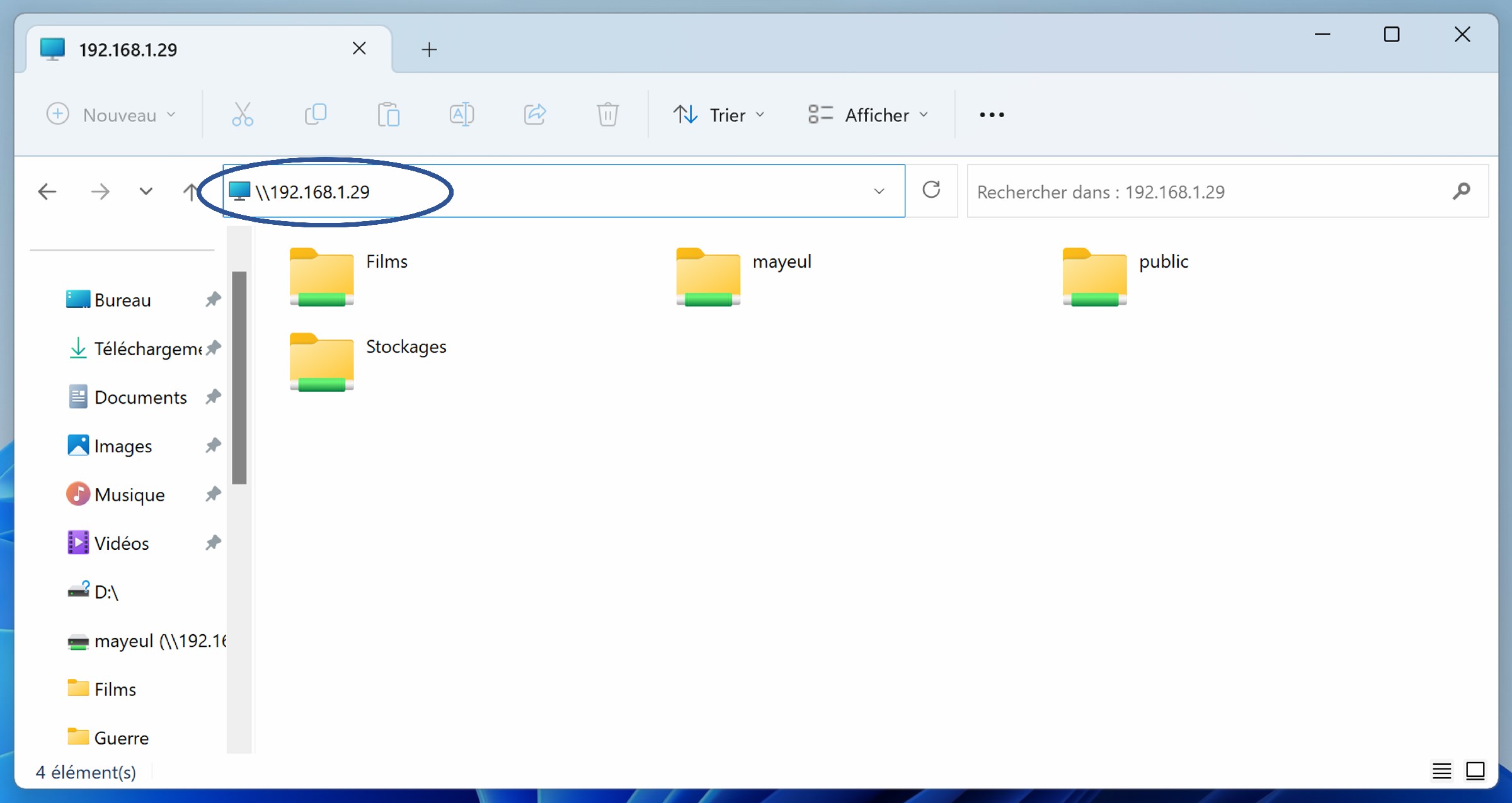
Ils sont au nombre de 4 :
- Le premier disque « Films » sert à conserver les films de la vidéothèque.
- Le second disque « stockages » sert à conserver les documents, photos, jeux, programmes et sauvegardes en tous genres de la famille.
- Le troisième disque portant votre nom est un répertoire personnel. Il vous est propre, et personne n’y a accès. Vous pouvez y stocker ce que vous voulez, c’est à vous ;) N’oubliez cependant pas que l’espace disponible est limité, ne stockez pas vos films ici.
- Enfin le quatrième disque « public » permet de disposer des documents publics accessibles à tous. Pour ceci, un compte invité disposant de droits limités peut accéder à ces fichiers et ceux-ci seulement.
Ses identifiants sont « guest » et mot de passe « guest ». Vous pouvez donner ces identifiants à vos amis pour qu’ils les renseignent dans la page de connexion et retrouvent vos documents partagés sur cet espace, sans qu’ils n’aient le droit de voir les dossiers « Films » et « Stockages ».
Vous pouvez créer un accès rapide à ces dossiers, en faisant un clic droit sur le dossier partagé, (celui avec une image de tuyaux verts) et en cliquant sur « connecter un lecteur réseau ». Ceci ouvrira une nouvelle fenêtre, appuyez sur « connecter » ou « confirmer » ou encore « oui » pour attacher le lecteur dans votre accès rapide.
Conclusion
Et voilà, c’est tout !! C’était plutôt facile non ? Et surtout c’est pratique ;) Alors faites bon usage de cet espace, il vous permet de stocker en sécurité tous vos documents et photos si précieuses !
Le stockage de fichier avec NextCloud
Contenu du tuto en cours de préparation...
La bibliothèque multimédias en accès libre
Contenu du tuto en cours de préparation...
Supportez votre grand frère
Tous ces services prennent du temps à être développés, n'hésitez surtout pas à m'inviter au resto ou à prendre un verre, histoire de me faire sortir de ma grotte et voir du monde :)